アイテムショップガイド
アイテムショップとは
アイテムショップは、ゲームの中から起動できるゲーム内ショップです。
アイテムショップでは便利なアイテムや、ランダムでアイテムを獲得できるランダム型アイテムなどをご購入いただけます。
ゲーム起動中、画面右下にある[Shop]ボタン、[ショップ]の順にクリックすることで、
アイテムショップを表示できます。
アイテムショップの購入方法
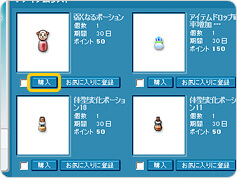
アイテムリストから購入したいアイテムを探し、
[購入]ボタンをクリックします。
アイテム画像をクリックすると説明がポップアップします。
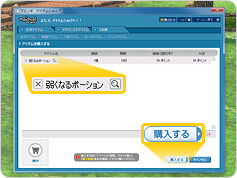
カートが表示され、購入予定のアイテムを一覧で確認できます。
問題が無ければ右下の[購入する]ボタンをクリックして購入します。
カートからアイテムを外す時はアイテム名の横にある
[×]をクリックします。
複数のアイテムをまとめて購入したい時はアイテムリストに戻り、
購入したいアイテムをカートに入れてから[購入する]ボタンを
クリックしてください。
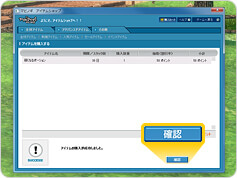
購入完了画面が表示されます。
[確認]ボタンをクリックすると、アイテムショップの初期画面に
戻ります。
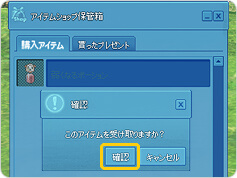
購入したアイテムは「アイテムショップ保管箱」の「購入アイテム」
から確認できます。
「アイテムショップ保管箱」のアイテムをクリックして
[確認]ボタンをクリックするとキャラクターのインベントリに
アイテムが移動し、受け取りが完了します。
販売アイテムのご紹介
「アイテムショップ」で販売をしているアイテムの一例をご紹介します。
この他にもお得なアイテムや、期間限定アイテムなどを販売しています。
| 画像 | アイテム名 | 説明 |
|---|---|---|
 |
染色アンプル | 服の色を1箇所、ランダムで変更できるアイテム。 |
 |
イウェカの水晶玉 | 割ると中からランダムでアイテムが出現する不思議な水晶玉。 出現したアイテムは未使用の状態であればダンバートンにいる 占い師NPC「デヴィン」に持っていくことで「イウェカのガラス玉」と 交換も可能です。 「イウェカのガラス玉」は10個集めることで希少アイテムの 出現確率が高い「イウェカのプレミアム玉」と交換できます。 |
 |
チャットカラー変更ポーション | チャットの文字の色を変更できるポーション。 ミニゲームを通じて変更された色は1週間維持されます。 |
 |
大容量祝福ポーション | 体全体に装備しているアイテムに、祝福の効果を与えるポーション。 耐久力が長持ちし、行動不能な状態になっても装備品を 落とすことがなくなります。 |
 |
緊急脱出アイスB | 緊急脱出B+の改良版で、使用すると自分の周囲の敵を 凍りつかせます。 また、一定の確率で敵を倒すことができます。 |
 |
守護のソウルストーン | 行動不能時に使用すると、その場で復活することができます。 復活時、しばらくの間、敵からの攻撃を耐えることができます。 ※復活時はペナルティとして経験値が減少します。 |
 |
戦闘経験値ポーション | 使用したキャラクターが2時間、2倍の戦闘経験値を得ることが できます。 |
- ランダム型アイテムから出現するアイテム
- 販売しているランダム型アイテムから獲得できるアイテムについて、ラインアップを公開しています。
ご購入の際にご確認ください。